web-access 使用教程:让 AI 帮你操作浏览器
有时候,我们想让 AI 帮忙做一些浏览器里的事情:打开一个网站搜集资料、总结一段很长的视频,或者填写和提交网页上的内容。这些任务往往需要登录、点击和翻页,只给 AI 一个链接,不一定能顺利完成。
今天介绍一个我觉得很好用的 Skill:web-access。安装之后,可以让你的智能体工具帮你操作电脑上的浏览器,把一些繁琐的网页任务交给它处理。
一、web-access 是什么?
web-access 是 GitHub 上的一个项目,它可以让 AI 智能体自动操作浏览器。项目地址:https://github.com/eze-is/web-access。在我最初整理这篇文章时,这个项目已经获得约 9.4k 个 Star,具体数量会随着时间变化。
安装这个 Skill 后,Codex、WorkBuddy 等支持 Skill 的智能体工具可以连接你的浏览器,帮助你打开网页、查找资料、填写内容等。浏览器推荐使用 Chrome 或 Edge。
操作过程通常是可视化的:你可以打开浏览器,看到它正在处理哪些页面。不过,有些读取页面或后台操作不一定会显示明显的鼠标动作。
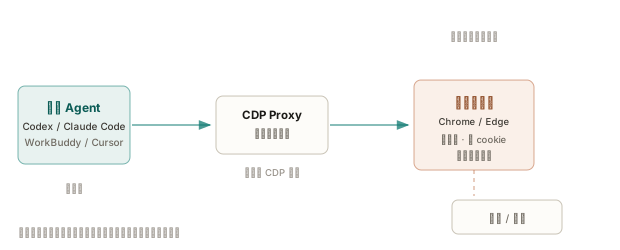
图 1:Agent 通过本地服务连接浏览器。
二、怎么安装?
安装不需要你手动一步步下载,直接把项目地址发给你的 Agent,告诉它安装到全局即可。例如:
请帮我安装这个 Skill,并安装到全局:
https://github.com/eze-is/web-access
Agent 会根据当前工具和系统环境处理安装。安装完成后,重启 Agent,再新开一个会话。
在新的会话中,可以尝试在输入框中输入 /webaccess。如果出现对应的 Skill 命令提示,就可以选择使用。不同 Agent 的命令名称和提示方式可能有所不同;如果没有出现,可以直接询问 Agent 是否已经识别到 web-access。
安装好之后,再让 Agent 先启动一次 CDP 浏览器连接。第一次使用时,它会引导你完成配置,包括选择一个默认连接的浏览器。推荐选择你平时使用的 Chrome 或 Edge,配置好之后就可以正常使用了。
三、怎么使用?
准备使用之前,先打开刚才选择的浏览器。
web-access 是一个 Skill,遇到相关网页任务时,Agent 一般会根据任务需要自动调用它。你也可以手动调用:在输入框为空时输入 /webaccess,如果命令面板出现对应的 Skill,选择它,然后输入你的任务即可。
第一次连接浏览器时,浏览器可能会弹出远程调试授权提示,如下图所示。确认是你正在使用并信任的工具发起的请求后,点击「允许」:
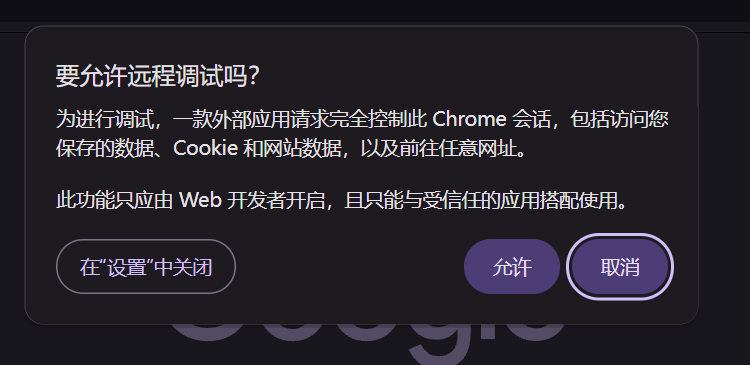
图 2:浏览器请求远程调试授权。不同浏览器版本的提示可能略有不同。
允许连接后,浏览器可能会出现正在被自动化软件控制的提示,如下图所示。连接完成后,就可以让 Agent 开始工作了。

图 3:浏览器显示自动化控制提示。
这里需要知道:授权后,工具可能访问浏览器里的 Cookie、网站数据和已登录的页面,所以只给你信任的工具授权。
四、有哪些使用场景?
1. 帮你总结长视频
比如你在 B 站看到一个视频,内容太长,或者你觉得前面的铺垫太多,想先了解重点。可以把视频地址发给 Agent,再告诉它:
用 web-access 帮我总结这个视频的内容:
这里粘贴视频链接
它可以打开视频页面,查看视频画面、跳转到不同时间点并截取画面,再根据能够获取的内容整理摘要。如果视频缺少字幕、重要内容只在语音里,或者采样没有覆盖到某段内容,摘要可能不完整,重要信息建议结合原视频核对。
2. 帮你搜集网站资料
如果你想从某个网站搜集资料,可以把链接发给 Agent,并说明需要整理哪些内容。例如:
用 web-access 打开这个网站,帮我整理页面上的课程名称和介绍:
这里粘贴网页链接
如果页面需要登录,它可以在获得授权后使用你浏览器中已有的登录状态。遇到需要登录而当前没有登录的情况,按提示自己完成登录即可。
3. 帮你操作网页
除了查资料,它还可以帮你操作网页,例如填写表单、修改网页中的内容或提交任务。把网页链接发给 Agent,再把需求描述清楚即可。
例如,你可以告诉它哪些字段需要填写、每个字段填什么,以及最后是否提交。对于重要内容,建议在提交前自己检查一遍。
五、注意事项
虽然 web-access 用起来很方便,但毕竟是 AI 在操作你的浏览器,网站看到的操作可能来自你自己的账号。支付、转账、绑卡、修改密码等敏感操作,建议自己完成。
有些平台对自动化操作比较敏感。如果操作过于频繁或触发平台的风控,可能导致账号受到限制,严重时甚至可能被封号。使用时尽量把任务范围说清楚,留意执行过程和最终结果。
web-access 适合处理那些繁琐、需要反复点击的浏览器任务。只要安装并配置好浏览器连接,把链接和需求交给 Agent,就可以让它帮你完成一部分操作。